Tirez parti d'un déclencheur de message automatique dans une discussion en tête-à-tête
Apprenez à créer des déclencheurs personnalisés pour stimuler l'engagement sur site avec One to One Chat


Avec Auto-Message Trigger, vous pouvez interagir avec les clients sur place en fonction de différents critères définis. Cela permet un engagement accru et un engagement proactif pour encourager de nouvelles conversations !
Critères disponibles
Spécifique à la géographie
Exemple : saviez-vous que la moitié des foyers américains disposent d'une caméra de sécurité installée chez eux ?
Spécifique à la page URL/PDP
Exemple : Avez-vous besoin d'une comparaison pour savoir quel forfait vous convient le mieux ? Je peux t'expliquer ça.
Focus sur l'abandon de panier (URL)
Exemple : Faites-nous savoir si vous rencontrez une quelconque confusion lors du paiement !
Focus GEO/URL - Messagerie encore plus personnalisée
Exemple : En moyenne, il faut deux fois plus de temps aux Canadiens pour trouver la bonne taille d'outil dont ils ont besoin. Si vous voulez éviter d'avoir à revenir, nous trouverons avec vous la solution qui vous convient !
Création d'un segment d'utilisateurs
Étape #1
Dans votre espace de travail One to One, accédez à Réglages.
Étape #2
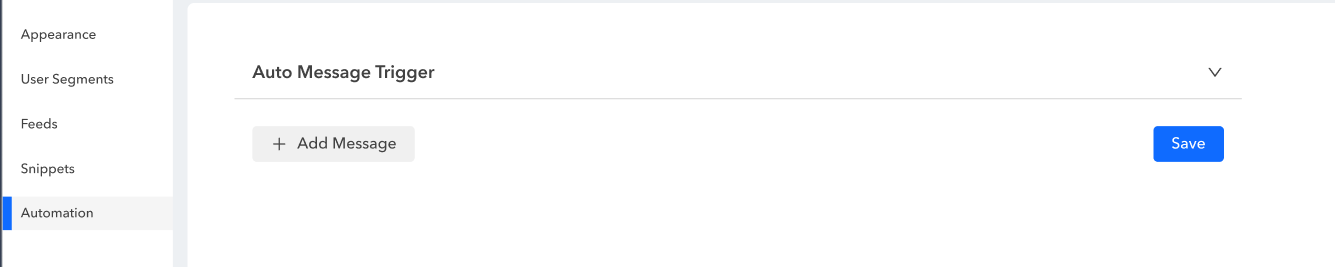
Dans la barre latérale, cliquez sur Automatisation puis cliquez Ajouter un message.
Étape #3
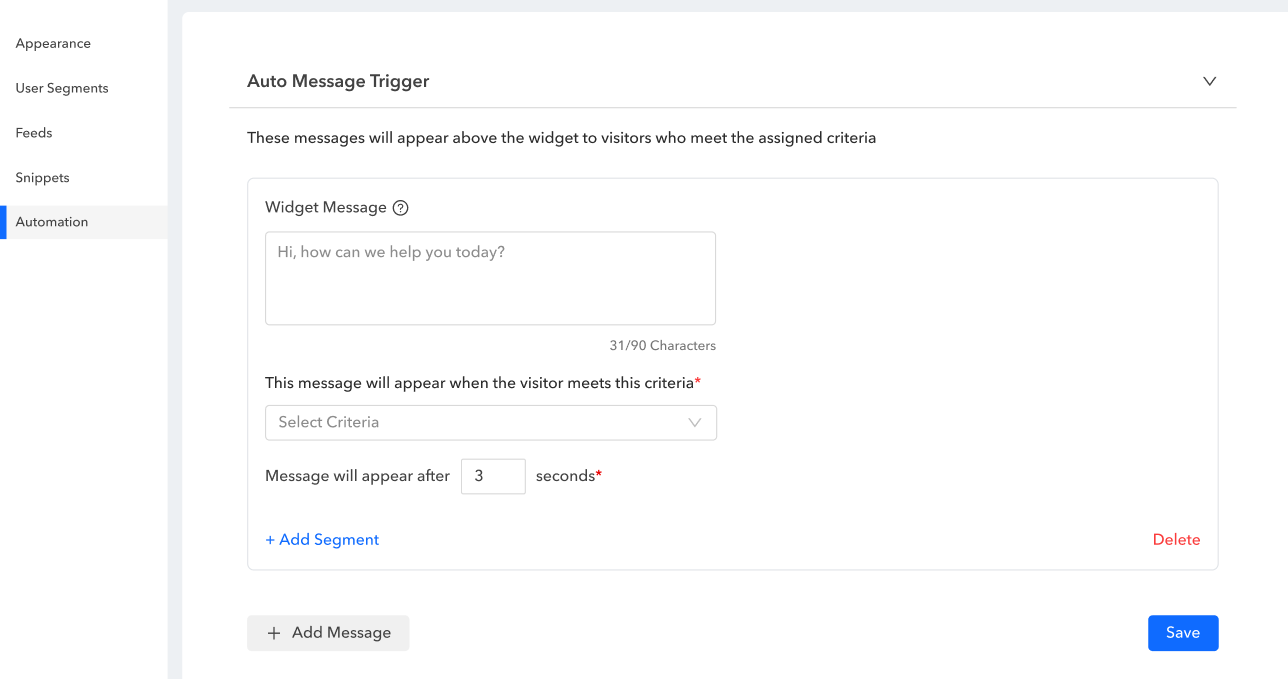
Ajoutez votre message dans Message du widget section. Vous pouvez ajouter jusqu'à 90 caractères.
Étape #4
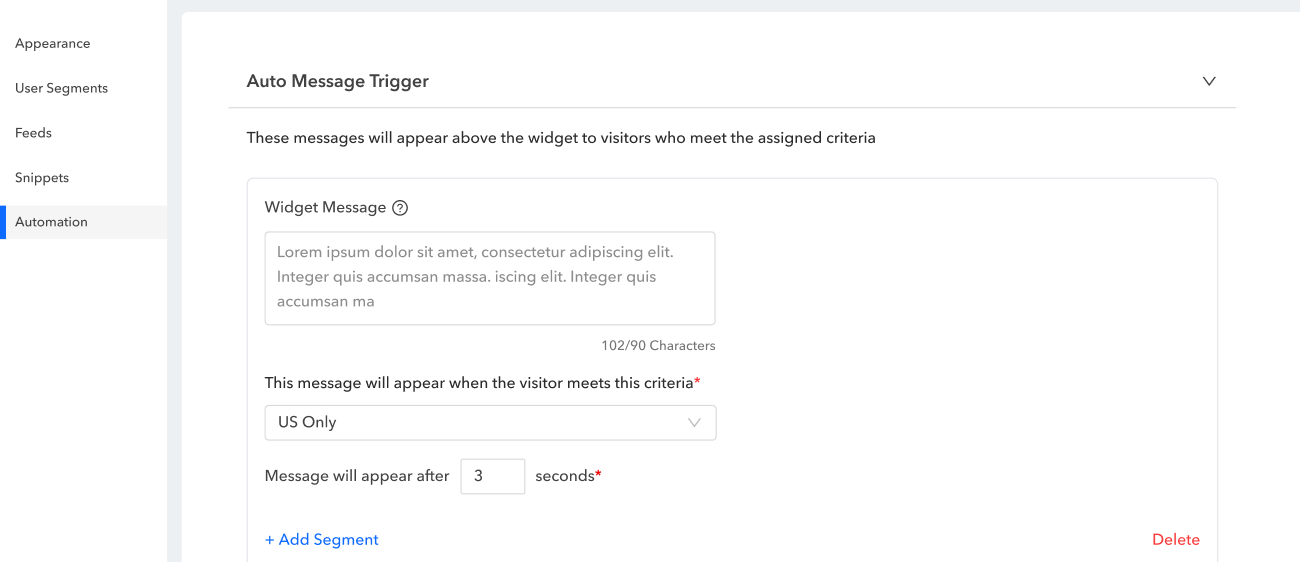
Réglez le critères pour déclencher ce message, puis définissez un temps en quelques secondes pour que ce message apparaisse une fois déclenché.
Étape #5
Alors, assurez-vous de Enregistrer. Si vous devez ajouter d'autres messages automatiques, il vous suffit de choisir Ajouter un message et répétez les étapes.
