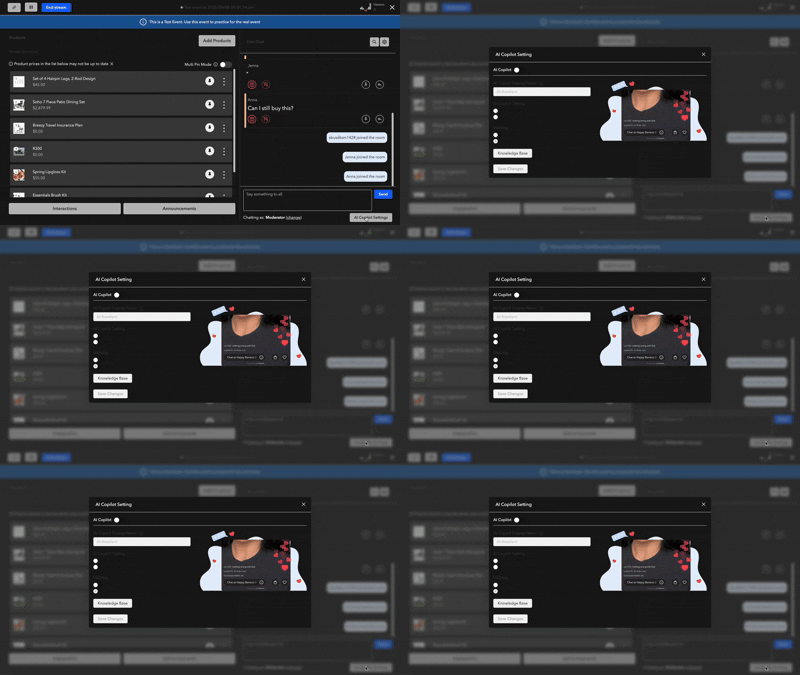
Panel de control Host Tablet
Aprenda de la mano de los expertos del sector cómo moderar una transmisión en directo con el panel de control de Host Tablet


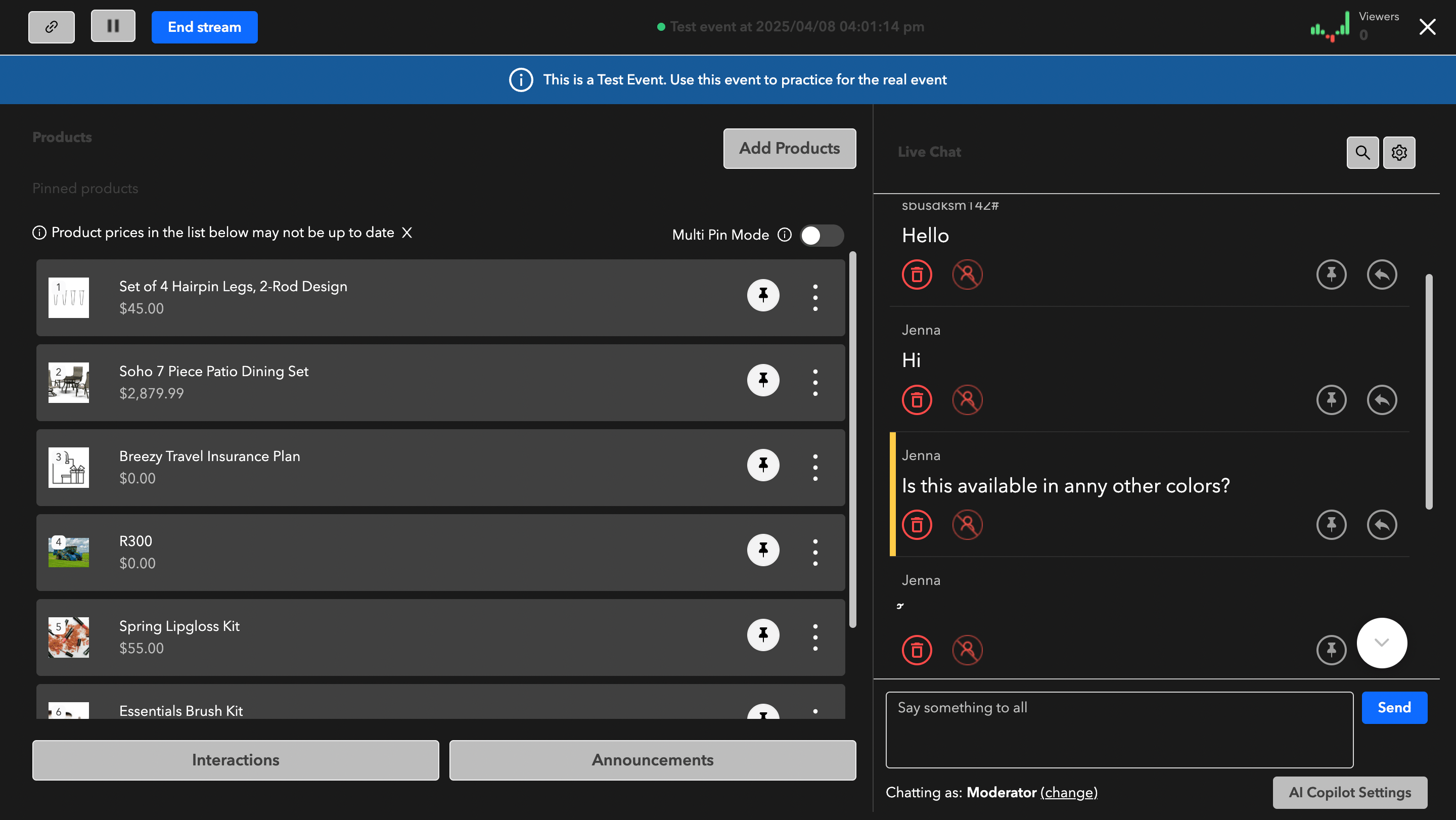
Para abrir Host Tablet Dashboard, los usuarios pueden seleccionar Host Tablet Dashboard y escanear el código QR generado por la aplicación Firework Camera o seleccionar Host Tablet Dashboard en la página de descripción general del evento del Portal empresarial.
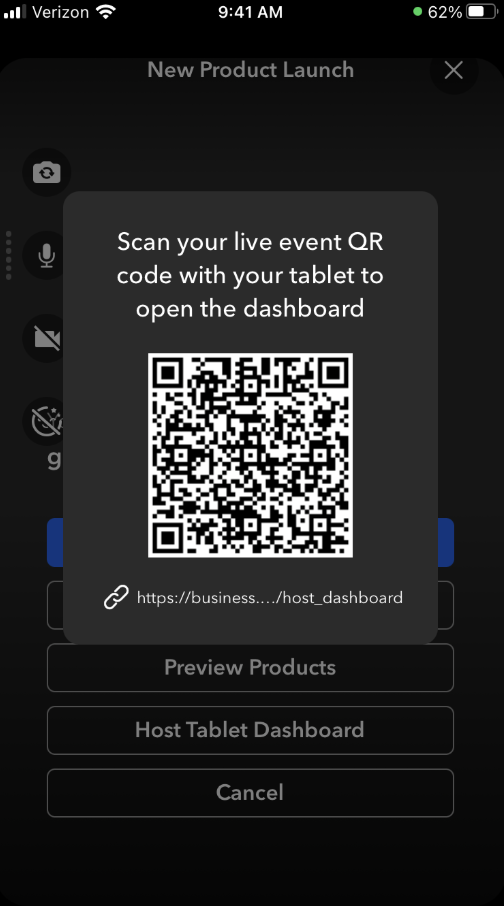
El panel de control de Host Tablet se abrirá automáticamente después de escanear el código QR. Si no has iniciado sesión anteriormente con tu dispositivo, tendrás que iniciar sesión con tus credenciales de Firework.
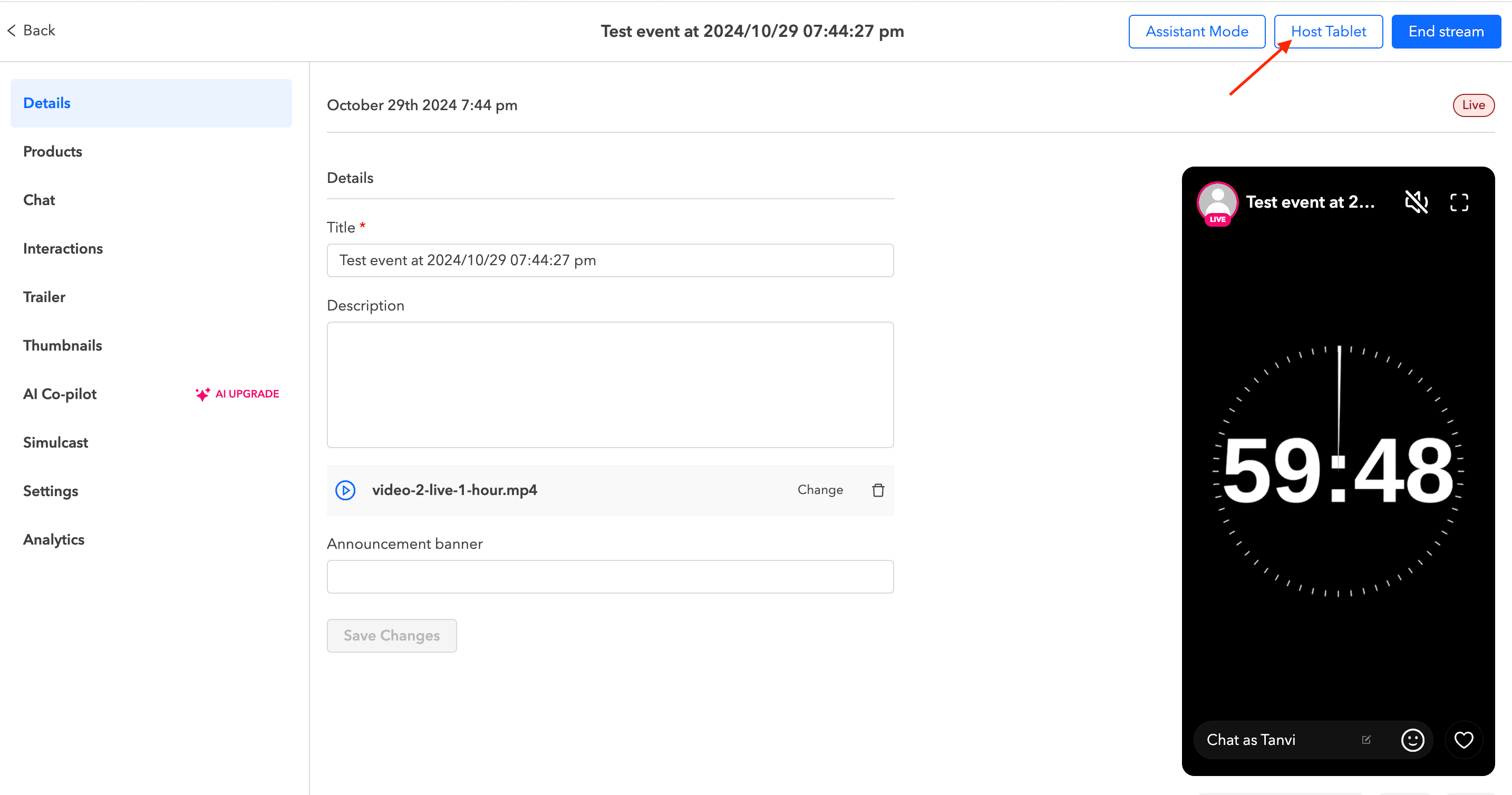
Ahora que ha lanzado el panel de control de Host Tablet, ¡hablemos de cómo usarlo!
Administrar el panel de actividades
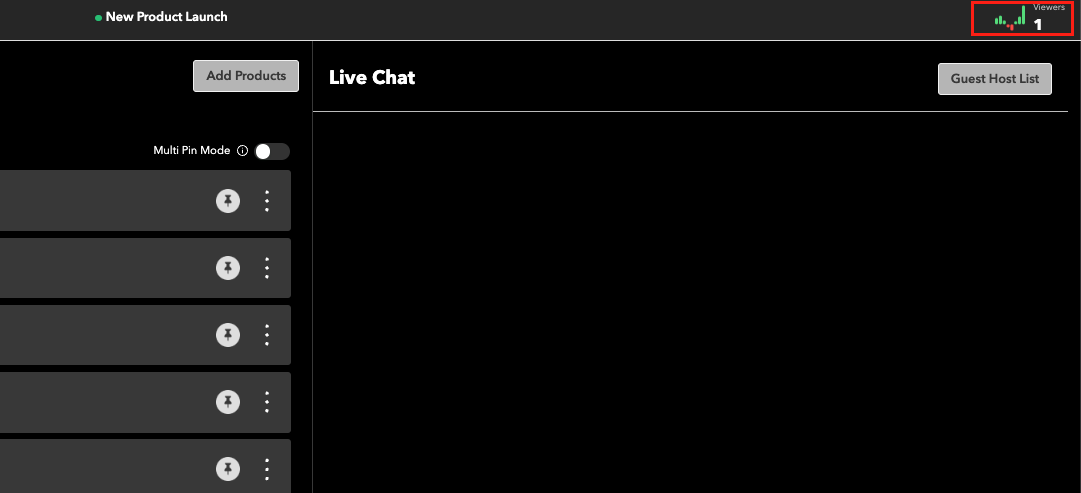
Piense en esta función como su centro de control. Comparte o finaliza tu transmisión a la izquierda y controla tu audiencia a la derecha.
A la izquierda
- Selecciona el icono de «enlace» para compartir el evento.

- Selecciona «Finalizar transmisión» para finalizar el evento en cualquier momento.

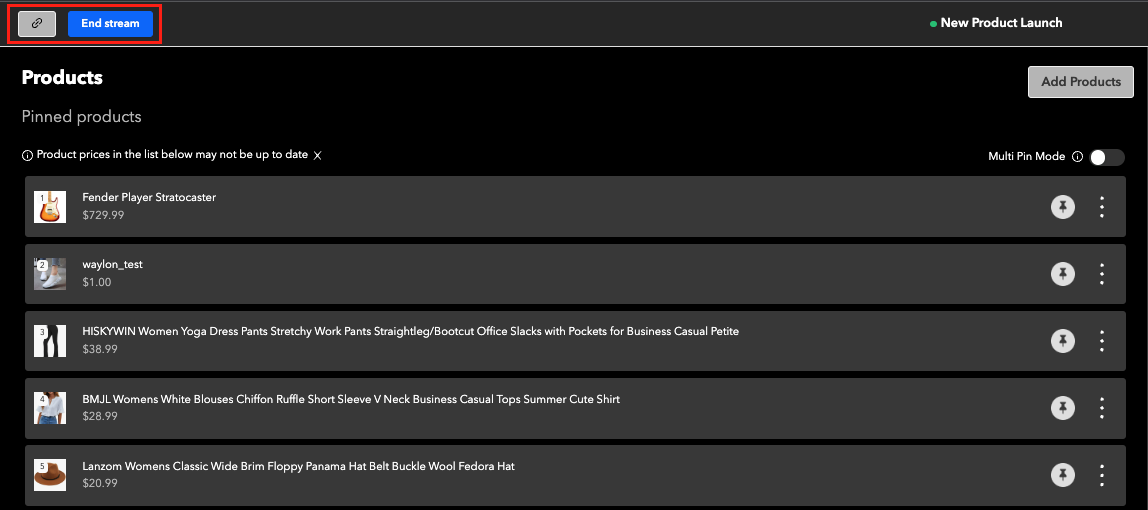
A la derecha
- Verás el número de espectadores que están viendo tu evento
Administrar productos
Los productos que hayas añadido antes del evento aparecerán en la parte izquierda del panel de control. Durante el evento, puedes fijar, añadir, eliminar y marcar los productos como agotados.
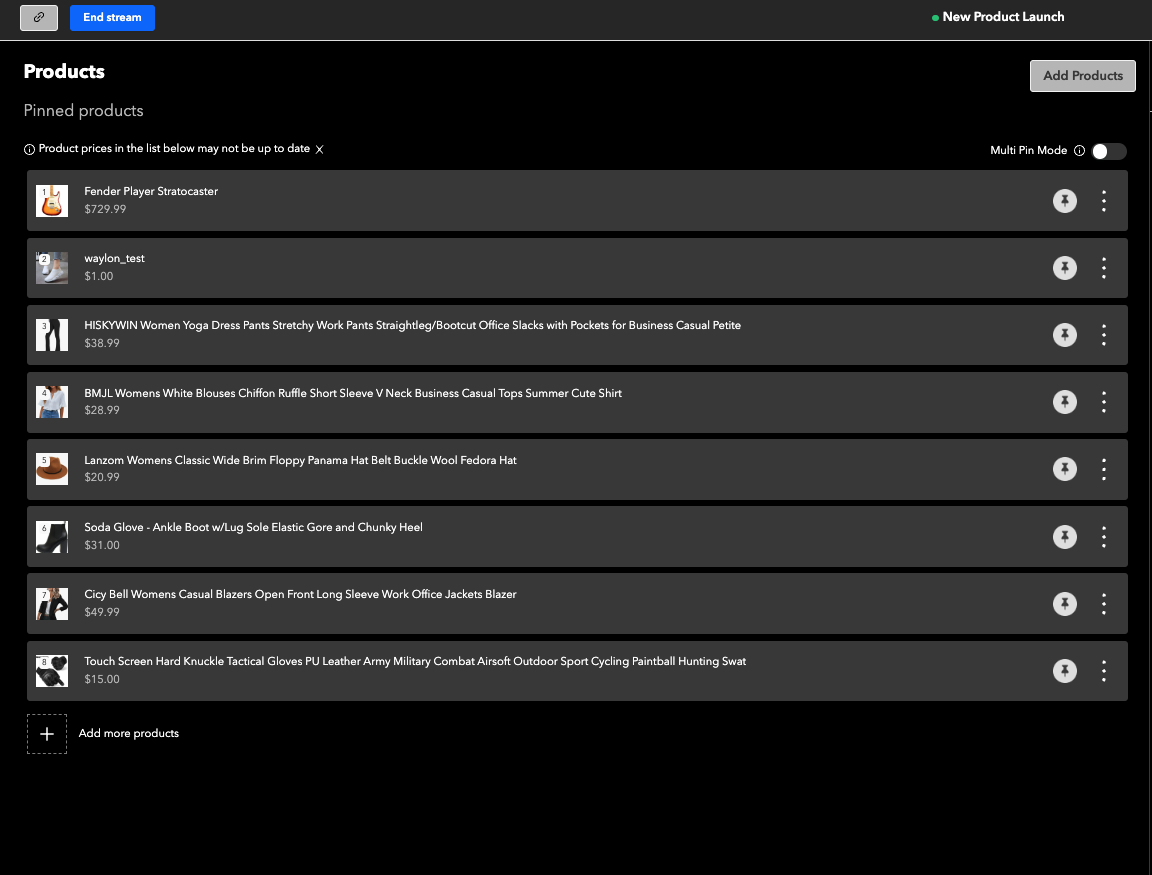
- Selecciona el icono de «anclar» para fijar ese producto en la misma transmisión.

- Selecciona el icono de «opciones» para marcarlo como Agotado.

- Activa el «Modo multipin» para fijar hasta 3 productos en tu evento.

- Selecciona «Añadir más productos» o «Añadir productos» para añadir más productos de tu tienda.

Interacciones de lanzamiento
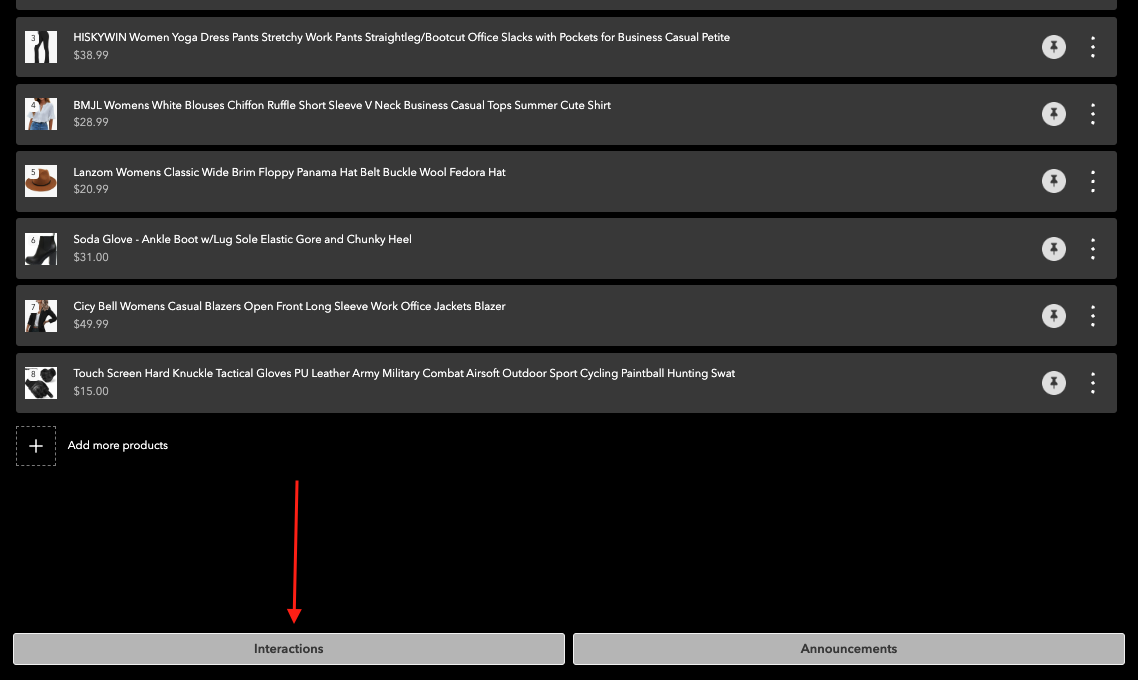
Las interacciones que hayas añadido antes del inicio del evento estarán listas para usarse una vez que lo publiques. Fija una pregunta o lanza una encuesta para aumentar la interacción con tus espectadores.
Selecciona la pestaña Interacción para fijar preguntas o iniciar sondeos o sorteos a lo largo del evento. Además, puedes mejorar la participación haciendo clic en + Añadir más interacciones para introducir nuevos elementos interactivos.
Como moderador, verás el número de respuestas a las preguntas y los resultados de las encuestas en tiempo real.
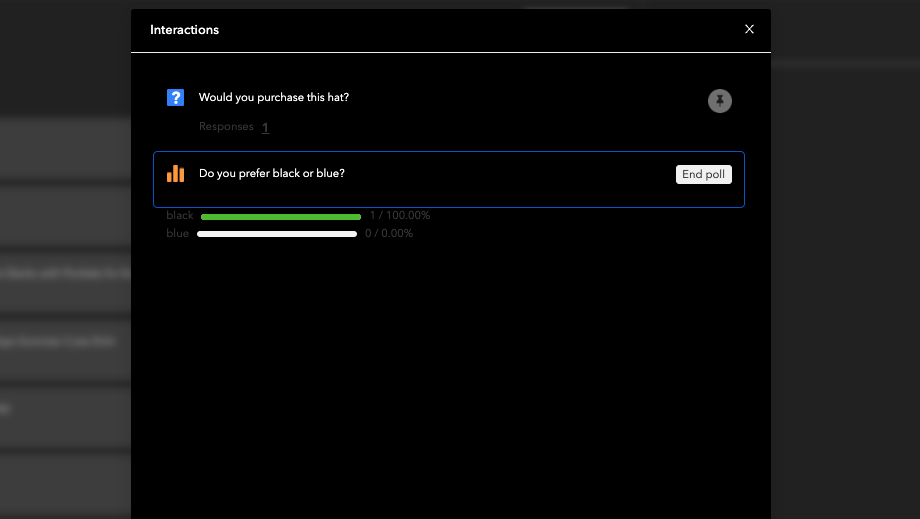
- Selecciona el icono «pin» para eliminar la pregunta de la transmisión

- Selecciona «finalizar encuesta» para terminar la encuesta.

Anuncios de lanzamiento
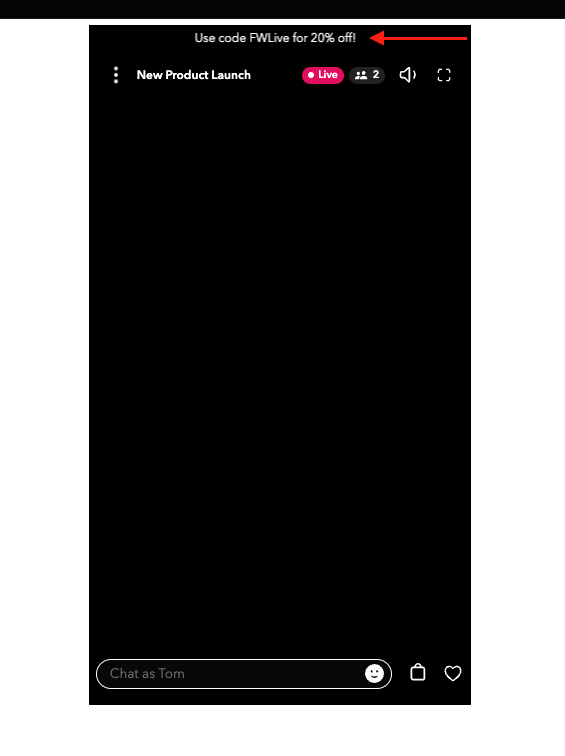
Los anuncios se pueden usar para códigos de descuento, anuncios generales, etc., y se mostrarán en la parte superior de la transmisión en vivo hasta que se eliminen del panel de control. Elimínelo borrando el texto.
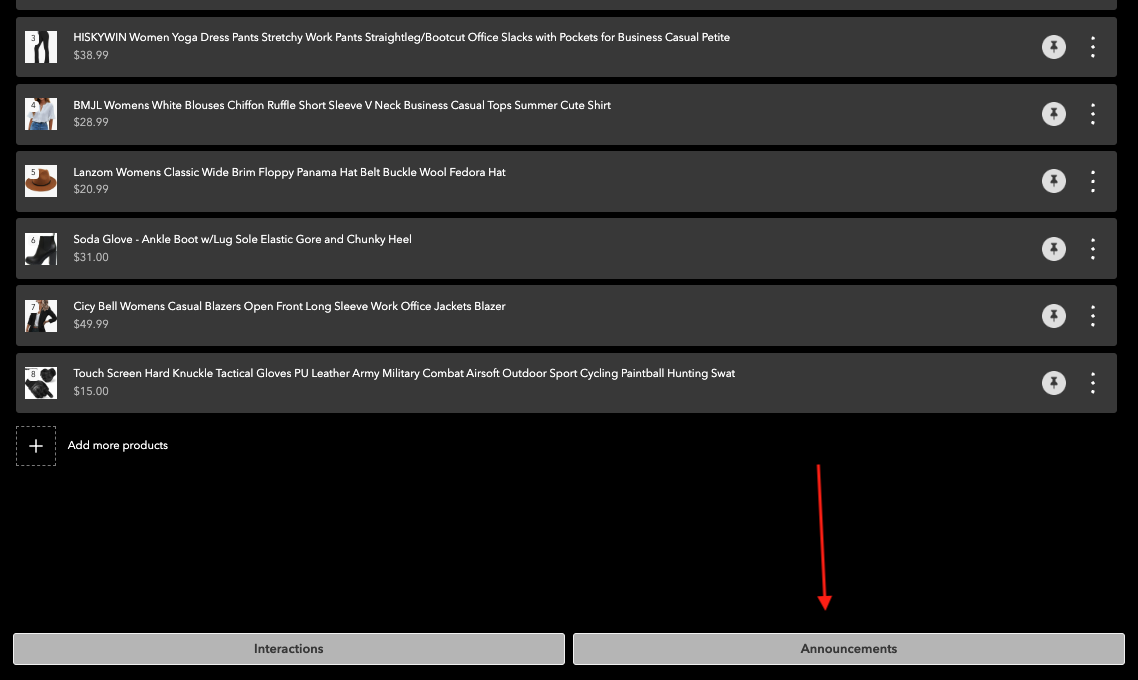
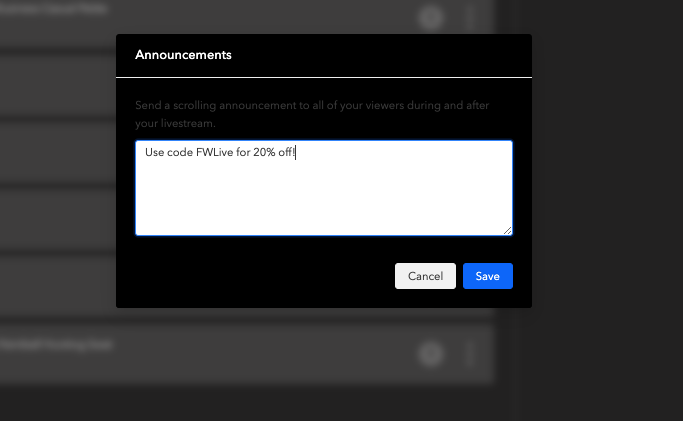
Introduce tu anuncio y selecciona Guardar para iniciar.
Una vez lanzados, los anuncios aparecerán en la parte superior de la retransmisión para todos los espectadores durante la retransmisión en directo y después de ella.
Modera el chat
El chat en vivo aparecerá en la parte derecha del panel de control, donde el moderador puede cambiar su nombre, responder, fijar, eliminar mensajes y bloquear usuarios.
- Selecciona el icono de «papelera» para eliminar los mensajes de la vista de audiencia.

- Selecciona el icono de «anclar» para fijar los mensajes en la transmisión.
- Selecciona el icono de «responder» para responder a los mensajes de forma privada para el usuario que hizo la pregunta o de forma pública para que todos los espectadores los vean. Las preguntas que no hayan sido respondidas por el moderador se resaltarán en amarillo. Una vez que el moderador responda a la pregunta, se resaltará en morado.

- Selecciona el icono de «bloquear» para bloquear a un miembro de la audiencia de la transmisión. Los usuarios bloqueados ya no podrán participar en la transmisión.

Puedes buscar fácilmente en los chats en vivo haciendo clic en la barra de búsqueda ubicada junto a la sección de chat en vivo. Además, puedes administrar el límite de velocidad de chat accediendo a la configuración del chat en vivo, lo que ayudará a evitar que los usuarios individuales envíen spam al feed del chat.
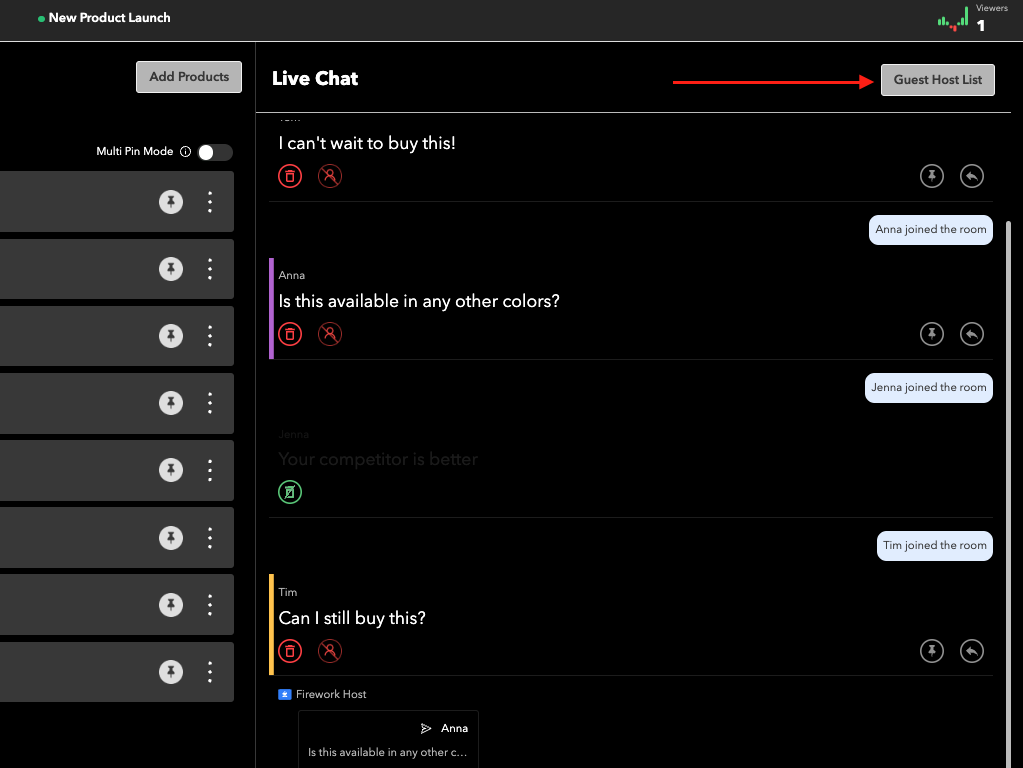
Administrar la lista de anfitriones invitados
Invita a otros miembros a la transmisión seleccionando Lista de anfitriones invitados.
Nota: Los usuarios deben estar en Agora para atraer a varias personas a la transmisión. ***
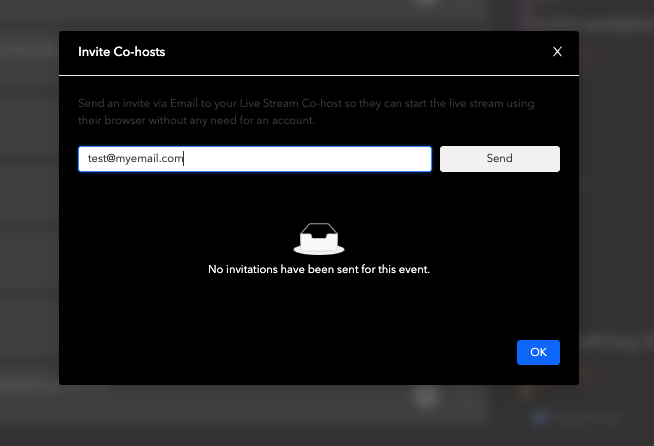
- Selecciona el icono de «invitar», introduce el correo electrónico del huésped y selecciona Enviar para invitarlos a la transmisión.

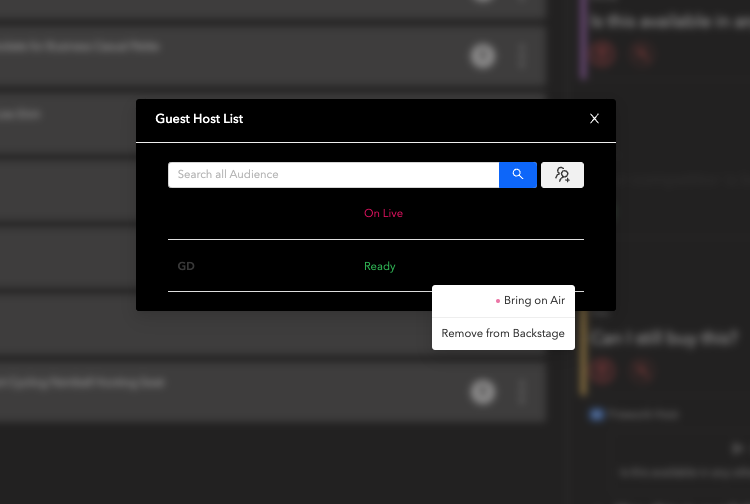
Los invitados recibirán un enlace por correo electrónico para invitarlos a la transmisión. Una vez que se acepte la invitación, el invitado pasará al estado Listo.
- Seleccione Trae aire para llevarlos al arroyo o Eliminar de Backstage cancelar? su invitación
Copiloto de IA - Activa esta opción si quieres utilizar un copiloto de IA para moderar tus eventos en directo e interactuar con los espectadores en tiempo real. Esta es la guía paso a paso para configurar Copiloto de IA