Insertar un anuncio en tu transmisión en vivo o repetición
Obtén información sobre cómo configurar un anuncio para que se muestre durante la retransmisión en directo y la repetición.


Hemos añadido esta funcionalidad para Firework Transmisiones en directo y Reproducción, ¡lo que te permite mostrar un banner de texto continuo en la parte superior de nuestro reproductor de vídeo para que lo vea tu audiencia! Esto crea otro nivel de participación en el que puedes compartir mensajes como los próximos eventos de transmisión en vivo, información sobre lanzamientos de productos o códigos de descuento con tus espectadores.
Crear un anuncio
- En primer lugar, crear un evento de transmisión en vivo en el portal empresarial. Luego, navega hasta el banner de anuncios en la sección de detalles.
- Introduzca el texto que desee mostrar en el Anuncio y haz clic en Guardar cambios.
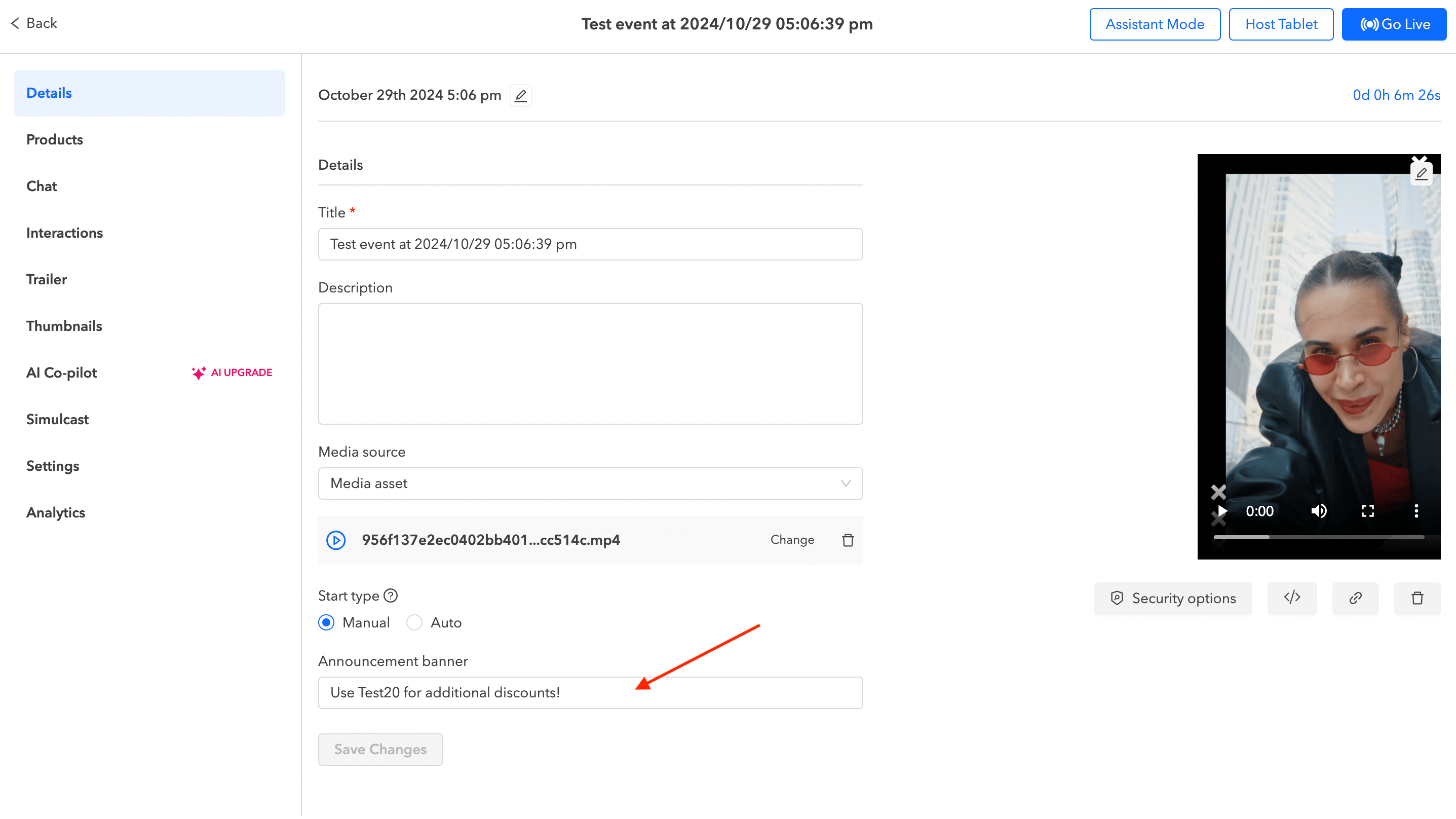
Nota: Solo puedes tener un anuncio a la vez. Puedes volver atrás y cambiar esto Anuncio ¡tantas veces como quieras durante una retransmisión en directo o una repetición!
Cómo ver el anuncio
Como espectador, puede ver el anuncio en la parte superior del vídeo, donde se mostrará y repetirá el texto que se muestra.
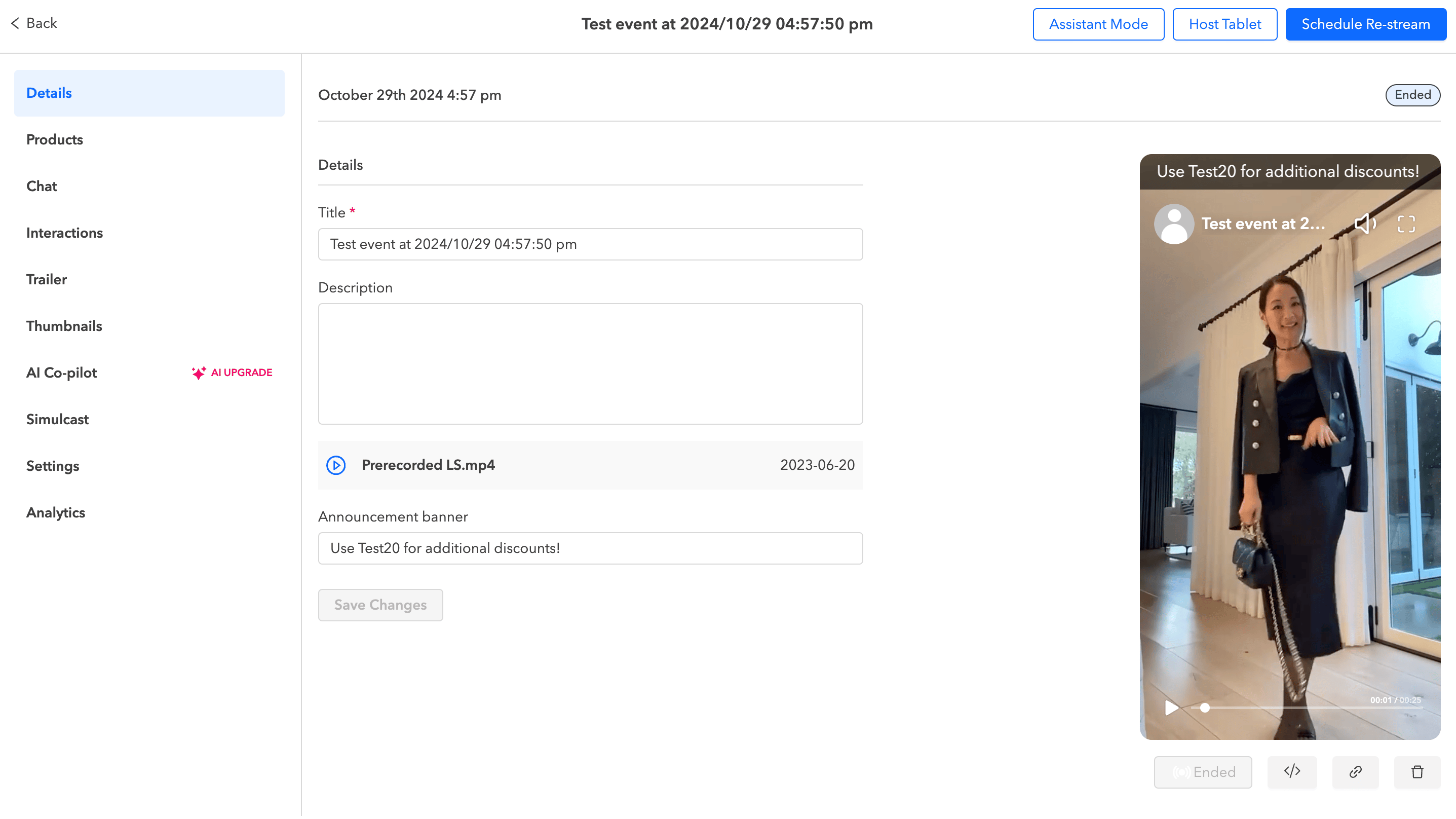
Nota: Los banners solo se pueden ver y no se puede hacer clic en ellos.
Inserción de un anuncio con el modo Asistente
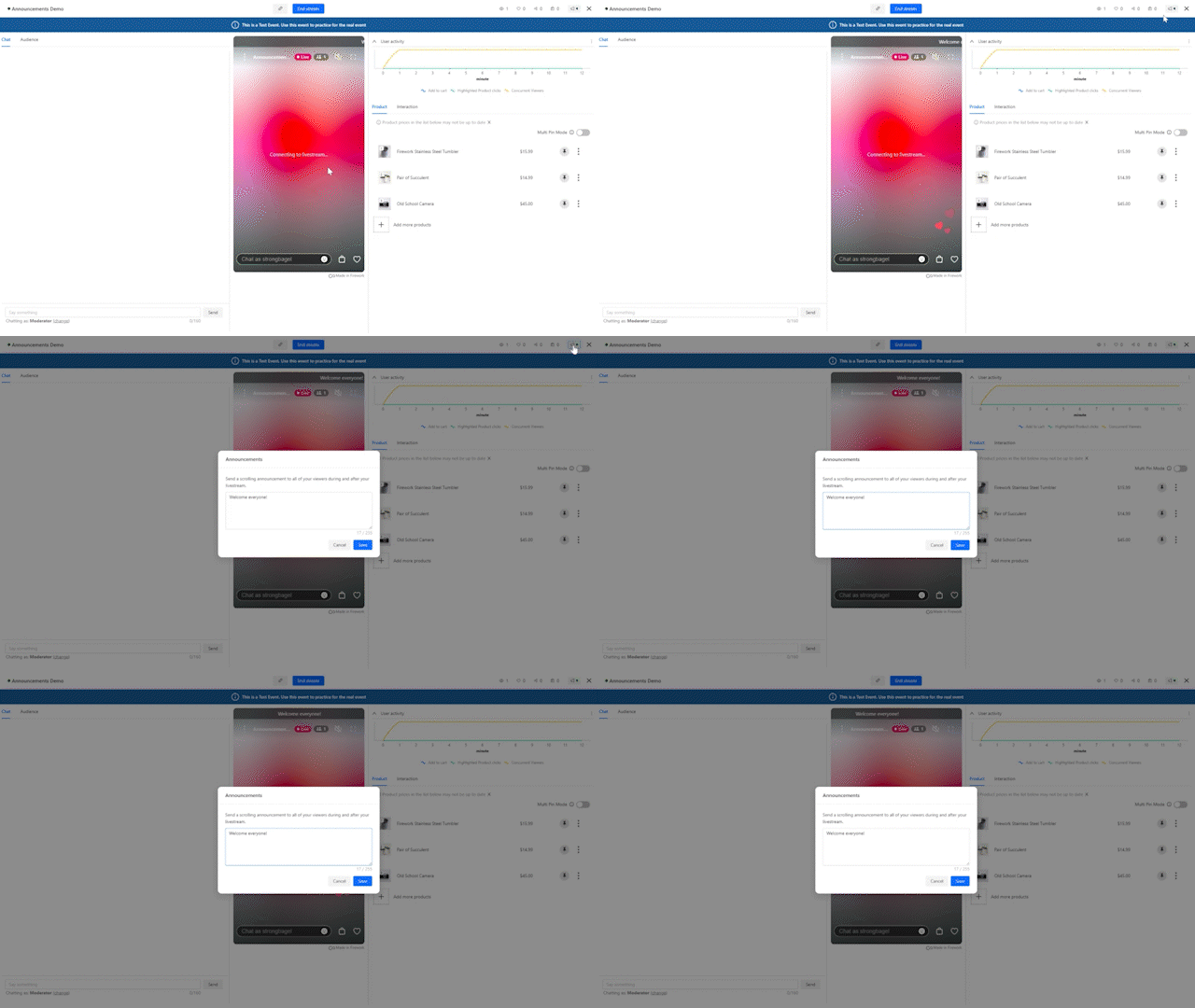
- Como moderador, accederás al modo asistente en tu evento de transmisión en vivo.
- En la parte superior derecha hay un símbolo de altavoz. Haga clic aquí y se abrirá una ventana para insertar el anuncio.
- Puede introducir el texto que se mostrará en la parte superior, así como volver a hacer clic en esta sección si necesita actualizar o añadir un nuevo anuncio.
Cambiar el color de fondo del banner
Los usuarios pueden personalizar el color de fondo del banner actualizando la variable CSS en el código de inserción. Copie el código de inserción y añada el siguiente estilo:
style=» --fw-player-banner-background:rgb (0 0 255/ 30%);»
Puede cambiar el color del encabezado modificando los valores RGB. Ajusta el porcentaje para aumentar o disminuir la transparencia; los porcentajes más altos dan como resultado un fondo más oscuro.
<script async src='//asset.fwcdn3.com/js/storyblock.js?business_id=vrx4Vo'></script>
<-- Esto pertenece a --> <body/>
<fw-storyblock
 channel="tanlaksh»
 estilo=»
 --fw-player-banner-background: rgb (0 0 255/ 30%);»
 Vídeo = «gxgjya»
 max_videos="1"
 autoplay="true»
</fw-storyblock>>
