Chat múltiple con compras virtuales individuales en la aplicación móvil
Aprenda a gestionar múltiples conversaciones con los visitantes en su aplicación móvil


Como agente que navega por la aplicación de cámara
Paso #1
Primero, asegúrate de haber descargado la aplicación Firework Camera en tu dispositivo móvil y de haber conectado tu cuenta.
Paso #2
En la aplicación Firework Camera, haz clic en Tu Contenido y, a continuación, haga clic en el Icono 1:1

Paso #3
Deberías ver tu espacio de trabajo individual aquí y, a continuación, hacer clic en él.

Paso #4
Habilitar la alternar en la parte superior derecha te mostrará como se ve en el widget de tu sitio web

Paso #5
Una vez que esté en línea, tendrá acceso a las pestañas Feed, Inbox y Request.
- Alimentar - le mostrará el número de visitantes independientemente de su estado (activo, inactivo)
- bandeja de entrada - Aquí verás a los visitantes con los que has mantenido una conversación activa
- Solicitudes - La pestaña Solicitudes mostrará todas las solicitudes entrantes de llamadas o mensajes que recibas.

Paso #6
Para que aparezcan los visitantes, inicie una sesión con un visitante a través de un chat o una llamada.
Paso #7
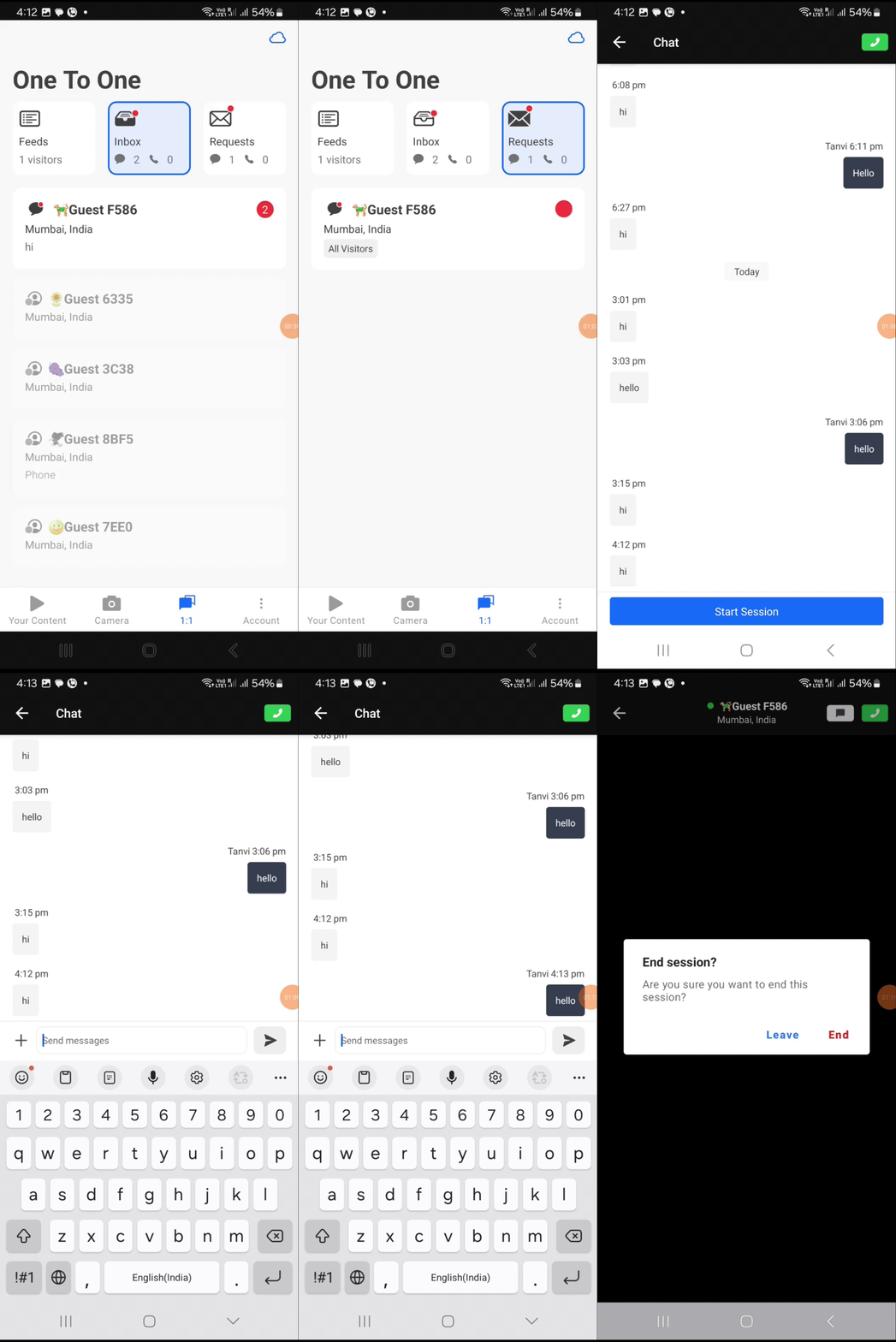
Una vez que interactúes con un visitante a través de una llamada o un mensaje, aparecerá en tu «Bandeja de entrada». Si el visitante ya está conversando con otro agente, una notificación lo indicará cuando hagas clic en su perfil. Además, si varios agentes han interactuado anteriormente con el visitante, solo el agente asignado más recientemente recibirá notificaciones automáticas de la bandeja de entrada.

Paso #8
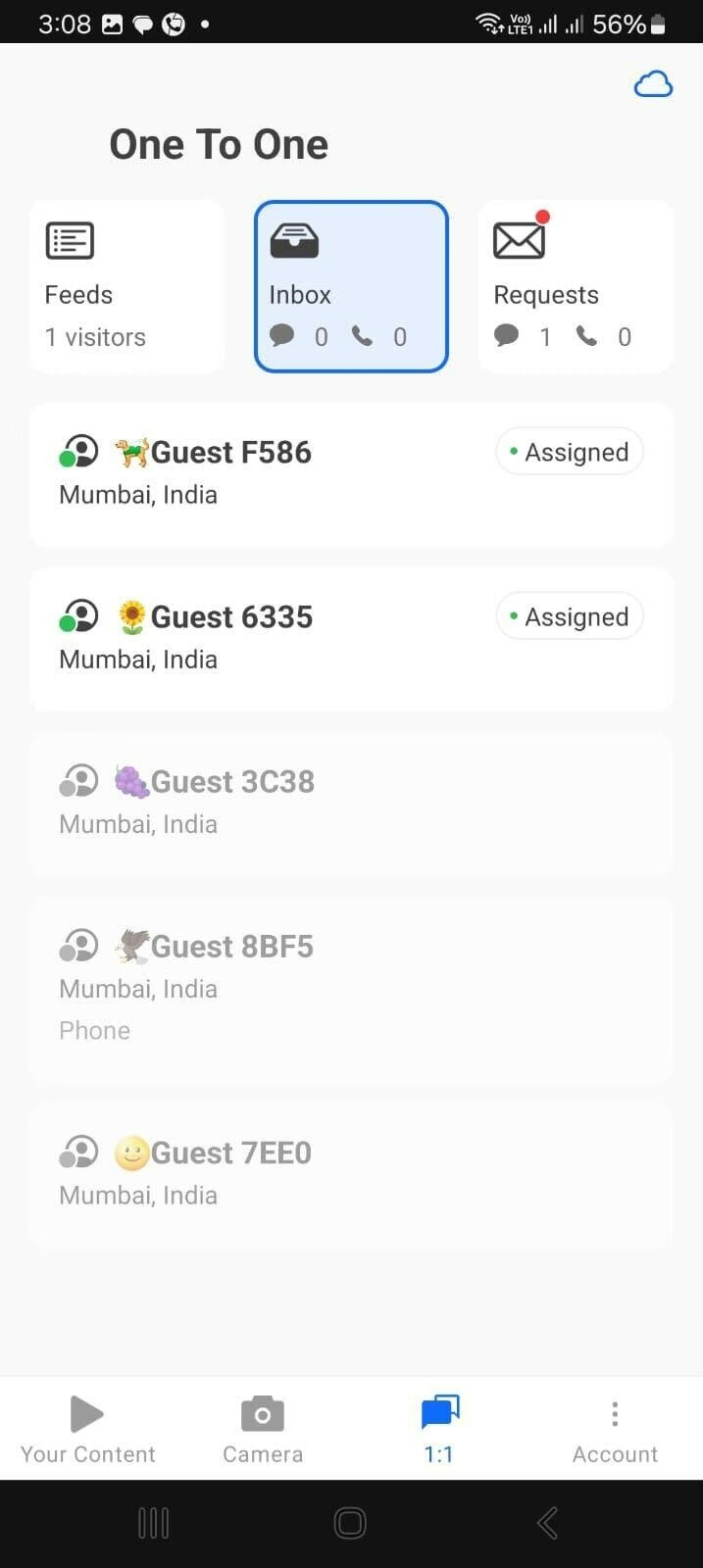
Cada conversación en curso se marcará con un indicador (Asignado) cuando veas tu bandeja de entrada.
Paso #9
Todas las solicitudes pendientes se mostrarán en la pestaña Solicitudes, marcadas con un punto rojo para indicar su estado como pendientes.

Paso #10
Cuando un visitante inicia una llamada, al pulsar el botón de respuesta, se conectará directamente a la conversación.

Paso #11
Si el agente tiene conversaciones en curso y no participa en una videollamada, salir de la página de conversación no finalizará la sesión. Sin embargo, si se trata de un agente de llamadas, se le pedirá que finalice la llamada antes de iniciar una nueva.
- Si el visitante está fuera del sitio, el agente no podrá enviarle mensajes.
- La conversación termina después de 10 minutos de inactividad.