Discutez en plusieurs fois avec des achats virtuels en tête-à-tête sur une application mobile
Découvrez comment gérer plusieurs conversations avec des visiteurs sur votre application mobile


En tant qu'agent naviguant dans l'application Appareil photo
Étape #1
Tout d'abord, assurez-vous d'avoir téléchargé l'application Firework Camera sur votre appareil mobile et d'avoir connecté votre compte.
Étape #2
Dans l'application Firework Camera, cliquez sur Votre Contenu puis cliquez sur Icône 1:1

Étape #3
Vous devriez voir votre espace de travail personnalisé s'afficher ici, puis vous pouvez cliquer dessus.

Étape #4
Activation du basculer en haut à droite vous montrera comme visible dans le widget de votre site Web

Étape #5
Une fois en ligne, vous aurez accès aux onglets Flux, Boîte de réception et Demande.
- Nourrir - vous indiquera le nombre de visiteurs quel que soit leur statut (actif, inactif)
- Boîte de réception - C'est ici que vous verrez les visiteurs pour lesquels vous avez engagé une conversation active
- Demandes - L'onglet Demandes affiche toutes les demandes d'appels ou de messages entrants que vous recevez.

Étape #6
Pour que les visiteurs apparaissent, démarrez une session avec un visiteur par le biais d'un chat ou d'un appel.
Étape #7
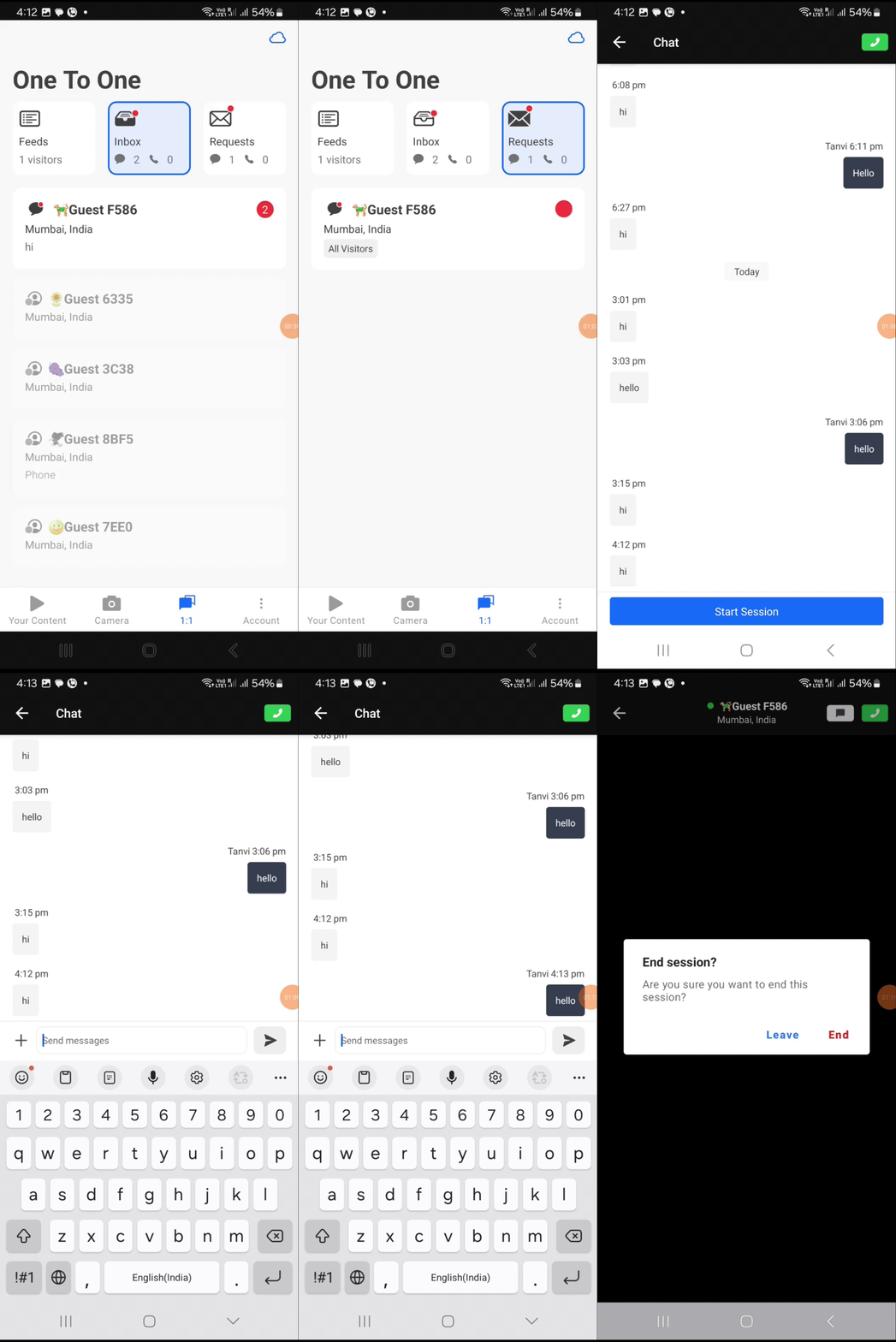
Une fois que vous communiquez avec un visiteur par le biais d'un appel ou d'un message, celui-ci apparaît dans votre « boîte de réception ». Si le visiteur est déjà en conversation avec un autre agent, une notification l'indiquera lorsque vous cliquerez sur son profil. En outre, si plusieurs agents ont déjà interagi avec le visiteur, seul l'agent le plus récemment désigné recevra des notifications push depuis la boîte de réception.

Étape #8
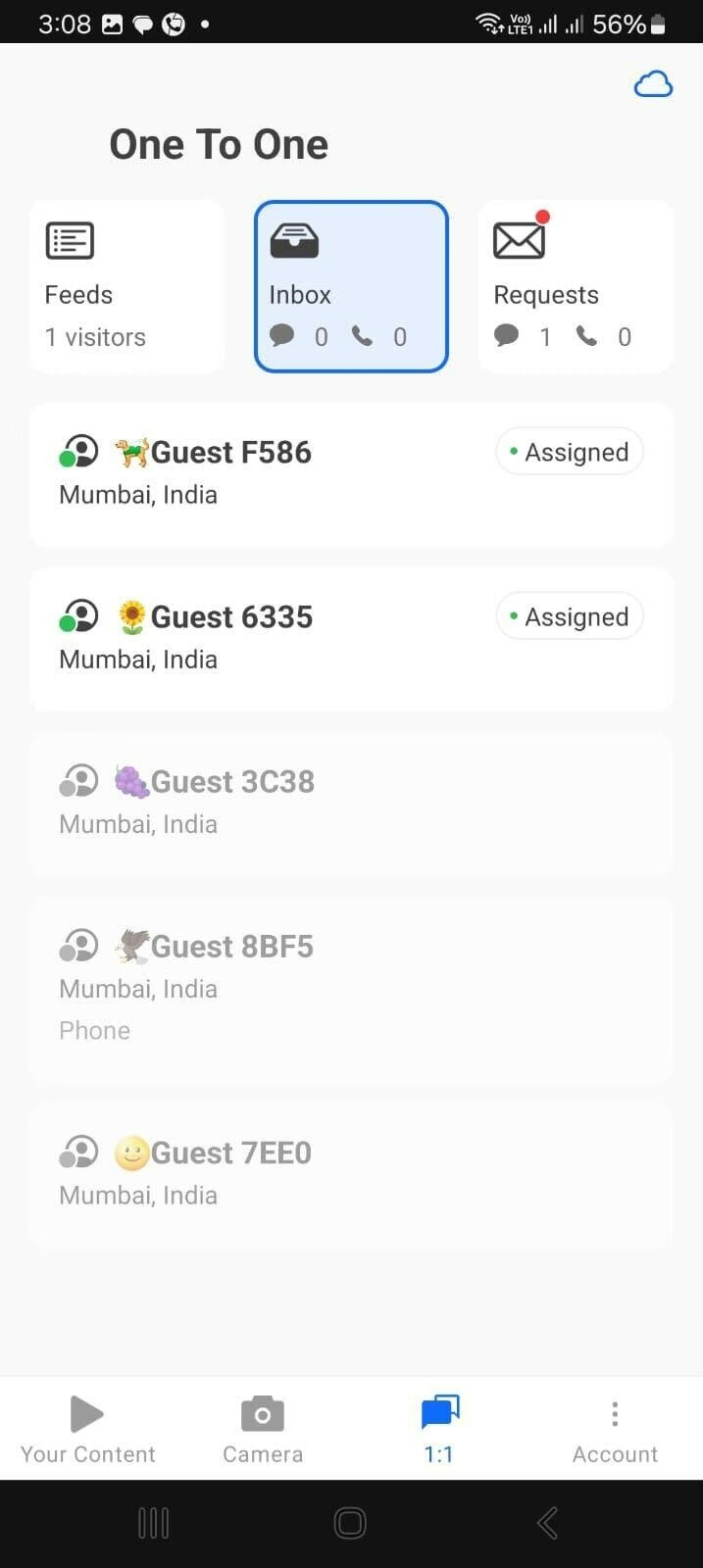
Chaque conversation en cours sera marquée par un indicateur (Attribué) lorsque vous consulterez votre boîte de réception.
Étape #9
Toutes les demandes en attente seront affichées dans l'onglet Demandes, marqué d'un point rouge pour indiquer leur statut d'attente.

Étape #10
Lorsqu'un visiteur lance un appel, appuyez sur le bouton de réponse pour vous connecter directement à la conversation.

Étape #11
Si l'agent a des conversations en cours et ne participe pas à un appel vidéo, le fait de quitter la page de conversation ne mettra pas fin à la session. Cependant, s'il s'agit d'un appel, l'agent sera invité à mettre fin à l'appel avant d'en démarrer un nouveau.
- Si le visiteur est hors site, l'agent ne pourra pas lui envoyer de message.
- La conversation se termine après 10 minutes d'inactivité.