Compras virtuales individuales: por dónde empezar
¡Consulta las 5 cosas necesarias para configurar One-to-One y empezar a vender en línea!


Agregar sus guiones
Paso #1
Dentro de su espacio de trabajo individual, navegue hasta Ajustes.
Paso #2
Haga clic en Apariencia entonces Integraciones, luego selecciona tu Insertar secuencia de comandos.

Tutoriales detallados
- Implementación del script de compras virtuales uno a uno: para un sitio desarrollado a medida, Siga estas instrucciones.
- Implementación de la compra virtual individual en Shopify - Siga estas instrucciones.
- Implementación de la compra virtual uno a uno en WooCommerce - Siga estas instrucciones.
- Implemente el seguimiento de compras virtuales uno a uno - Siga estas instrucciones.
¿Tienes un equipo de desarrolladores y buscas opciones personalizables con el widget u otras alternativas de integración? Consulta nuestra documentación para desarrolladores aquí.
Construye tu equipo
¿Quién responderá a la solicitud del visitante?
- Agregue agentes a través del portal empresarial (acceso de administrador o miembro) para luego invitarlos por correo electrónico a iniciar sesión en One-to-One Workspace. Siga las instrucciones aquí.
- En el portal empresarial, acceda a su «perfil». Los agentes pueden añadir aquí la imagen que aparece en un mensaje nuevo (240 x 240 píxeles). Accede a tu perfil aquí: https://business.firework.com/profile


Configuración de la apariencia de tu widget
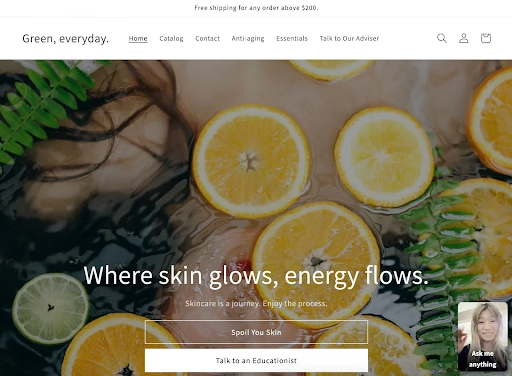
Antes de que un visitante llame o solicite una llamada, puede mostrar un GIF de un agente de ventas o un avatar de los agentes disponibles para que se muestre en la vista previa.
Paso #1
Comience por navegar hasta Preferencias → Apariencia → Configuración. Aquí encontrarás una opción para subir un GIF animado que aparece en la interfaz del widget. Para obtener mejores resultados, utilice un Formato 5:7, con un resolución mínima de 625x875 píxeles, y asegúrese de que el GIF se ejecute para al menos 3 segundos. Además, asegúrese de que el tema principal sea centrada con un mínimo de espacio en blanco a su alrededor para mantener el equilibrio visual. Puedes previsualizar el widget para ver su aspecto antes de guardar los cambios.

Paso #2
Por último, desplázate hacia abajo hasta la parte inferior e inserta el Texto de portada del widget y Texto del menú del widget.
Paso #2 a)
Texto de portada del widget = el texto que se muestra en el widget cuando no se hace clic en él. Por ejemplo: «Compra con nosotros», «Habla con un experto», «Inicia una conversación».

Paso #2 b)
Título del menú del widget = el título que se muestra en el widget cuando se hace clic en él. Por ejemplo: «¡Chatea con uno de nuestros expertos con un mensaje de texto o una videollamada unidireccional! No te preocupes, tu cámara se apagará, no te veremos».

Paso #2 c)
Descripción del widget = el texto debajo del título que proporciona una descripción del título
Paso #2 d)
También puedes subir un Imagen de héroe para acompañar el widget abierto (tamaño recomendado: 720 x 500 px), añadiendo un elemento visual para alinearse aún más con la identidad de su marca.
Visualización de avatares de agentes
Paso #1
En tu espacio de trabajo individual, haz clic en Configuración.
Paso #2
Navega hacia abajo hasta Avatar. Selecciona el tamaño del widget, la portada, el título del menú y la descripción y, a continuación, selecciona guardar.
Consejos:
- Intenta usar un gif que no se mueva o se mueva constantemente, ya que podría distraer demasiado al visitante de su experiencia de navegación.
- Asegúrese de que la imagen esté centrada con menos espacio en blanco a su alrededor, como se muestra a continuación.

Posicionamiento de widgets
Selecciona una esquina de la pantalla en la que quieras anclar el widget de vídeo. De forma predeterminada, el widget se coloca en la esquina inferior derecha, pero puedes ajustar su ubicación y modificar el relleno inferior según sea necesario.

Declaración legal y privacidad de datos y captura de clientes potenciales
Puedes proporcionar una declaración legal junto con cualquier URL del elemento que aparece a continuación para que los visitantes la revisen o acepten antes de iniciar una llamada o un chat. Aparecerá en la parte superior de la ventana de chat.
- Política de privacidad
- Términos y condiciones

Ejemplo:

Captura de leads: Activa esta opción si quieres captar clientes potenciales. Cuando se active, los visitantes deberán proporcionar su nombre y dirección de correo electrónico antes de enviar una solicitud. Esta información se puede integrar con plataformas de terceros mediante la integración de Zapier.
Añadir segmentos de usuarios y feeds
Los segmentos de usuarios ayudan a definir los visitantes en los feeds para que los agentes los supervisen e interactúen con ellos. Esto es útil cuando se busca segmentar a los compradores por un determinado requisito o categoría.
Se requiere acceso de administrador para configurarlo.
Paso #1
Dentro de su espacio de trabajo individual, navegue hasta Ajustes.
Paso #2
Haga clic en Segmentos de usuariosy, a continuación, seleccione Agregar segmento.
Paso #3
Dale un nombre y elige una de las opciones, URL o país, para segmentar a los visitantes. Además, puede optar por aplicar el grupo a todas las condiciones o a algunas de ellas.

Paso #4
Llena la tercera casilla, que sirve como Segmento siendo buscado.
Paso #5
También puedes añadir más opciones de grupo seleccionando «+Añadir grupo». Cuando hayas terminado, haz clic en Crear.
Paso #6
Navega hasta Se alimenta. Aquí verás los feeds actuales activos y no activos. Seleccione Crear feed.
Paso #7
Introduce un nombre que aparezca internamente en tu feed y selecciona el Segmento tú creaste. A continuación, haga clic Guardar.

Tendrás el control de mostrar este feed en tu espacio de trabajo individual mediante el botón. Los agentes pueden entonces suscribirse directamente a un feed relevantes para ellos desde su espacio de trabajo.
Estos son algunos ejemplos de cómo configurar los segmentos:
Segmento de URL

Segmento de país

Pruébalo
Una vez que hayas agregado tu script individual, activa el botón situado junto a «Clientes» en el espacio de trabajo uno a uno para que tu widget esté visible.
*Recomendamos probar una llamada con otro agente o empleado interno para practicar y para facilitar la navegación. Ponte en contacto con nosotros si tienes más preguntas.

Ajustes opcionales adicionales para configurar
Disponibilidad de widgets
Puede configurar la disponibilidad del widget, incluida la definición de las horas de trabajo de sus agentes. Para obtener instrucciones completas, consulte el eslabón.
Visibilidad de widgets
Descubra cómo configurar la visibilidad de su widget y comprenda dónde aparecerá para que accedan sus compradores. - eslabón
Capacidad de widgets
Puede establecer una capacidad de lista de espera para cada solicitud de conversación entrante.
- Desde Ajustes, haga clic en Apariencia entonces Visibilidad.
- Activar Capacidad de lista de espera. Para la «Condición», puedes establecer un límite de cola y luego elegir entre las siguientes opciones una vez que se alcance ese límite.

Programación:
Si utiliza un software de devolución de llamadas, inserte la URL de programación de su calendario para que los agentes puedan hacer un seguimiento.
- Desde Ajustes, haga clic en Apariencia entonces Insertar, luego desplázate hacia abajo.
- Bajo Programación, selecciona «Página de destino personalizada» e inserta tu URL en el enlace de programación.
- Programación con Calendly: permite programar y gestionar reuniones sin esfuerzo con Calendly, lo que facilita a los visitantes la reserva y la asistencia. Consulta los detalles aquí

Permiso de cámara:
Puedes controlar la configuración de la cámara si quieres que los clientes tengan la opción de activar o desactivar la cámara.
- Desde Ajustes, haga clic en Apariencia entonces Avanzado, luego desplázate hacia abajo hasta «Permiso de cámara».
- Tienes la opción de permitir que los visitantes seleccionen si pueden activar o desactivar la cámara.
