Achats virtuels personnalisés : par où commencer
Découvrez les 5 éléments nécessaires pour configurer One-to-One et commencer à vendre en ligne !


Ajouter vos scripts
Étape #1
Dans votre espace de travail personnalisé, accédez à Réglages.
Étape #2
Cliquez sur Apparence alors Intégrations, puis sélectionnez votre Script d'intégration.

Procédures pas à pas détaillées
- Mise en œuvre du script d'achat virtuel personnalisé - Pour un site développé sur mesure, Suivez ces instructions.
- Mise en œuvre du shopping virtuel personnalisé sur Shopify - Suivez ces instructions.
- Mise en œuvre du shopping virtuel personnalisé sur WooCommerce - Suivez ces instructions.
- Mettre en œuvre le suivi personnalisé des achats virtuels - Suivez ces instructions.
Vous avez une équipe de développeurs et vous recherchez des options personnalisables avec le widget ou d'autres alternatives d'intégration ? Suivez notre documentation pour développeurs ici.
Constituez votre équipe
Qui répondra à la demande du visiteur ?
- Ajoutez des agents via le portail professionnel (accès administrateur ou membre), puis invitez-les par e-mail à se connecter à l'espace de travail personnalisé. Suivez les instructions ici.
- Dans le portail professionnel, accédez à votre « profil ». Les agents peuvent y ajouter leur image qui apparaît sur un nouveau message (240 x 240 pixels). Accédez à votre profil ici : https://business.firework.com/profile


Configuration de l'apparence de votre widget
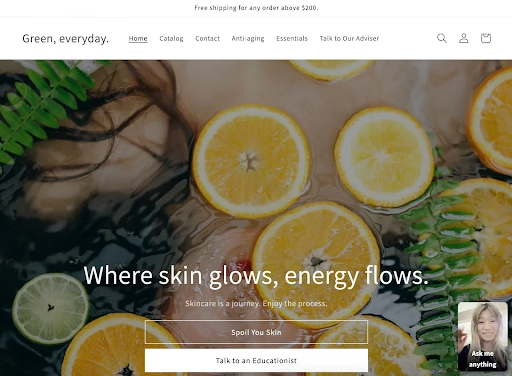
Avant qu'un visiteur n'appelle ou ne demande un appel, vous pouvez afficher le GIF d'un agent commercial ou un avatar des agents disponibles à afficher dans l'aperçu.
Étape #1
Commencez par accéder à Paramètres → Apparence → Configuration. Vous trouverez ici une option pour télécharger un GIF animé qui apparaît dans l'interface du widget. Pour de meilleurs résultats, utilisez Format 5:7, avec un résolution minimale de 625 x 875 pixels, et assurez-vous que le GIF fonctionne pendant au moins 3 secondes. De plus, assurez-vous que le sujet principal est centré avec un minimum d'espace blanc autour pour maintenir l'équilibre visuel. Vous pouvez prévisualiser le widget pour voir à quoi il ressemble avant d'enregistrer vos modifications.

Étape #2
Enfin, faites défiler l'écran vers le bas et insérez le Texte de couverture du widget et Texte du menu du widget.
Étape #2 a)
Texte de couverture du widget = le texte affiché sur le widget lorsque vous ne cliquez pas dessus. Par exemple : « Achetez chez nous », « Parlez à un expert », « Entamez une conversation ».

Étape #2 b)
Titre du menu du widget = le titre affiché sur le widget lorsque vous cliquez dessus. Par exemple : « Discutez avec l'un de nos experts par SMS ou par appel vidéo unidirectionnel ! Ne vous inquiétez pas, votre caméra sera éteinte, nous ne vous verrons pas ».

Étape #2 c)
Description du widget= le texte situé sous le titre qui donne une description du titre
Étape #2 d)
Vous pouvez également télécharger un Image du héros pour accompagner le widget ouvert (taille recommandée : 720 x 500 pixels), en ajoutant un élément visuel pour mieux correspondre à l'identité de votre marque.
Affichage des avatars des agents
Étape #1
Dans votre espace de travail personnalisé, cliquez sur Paramètres.
Étape #2
Naviguez jusqu'à Avatar. Sélectionnez la taille du widget, la couverture, le titre du menu et la description, puis sélectionnez Enregistrer.
Astuces :
- Essayez d'utiliser un gif qui ne bouge pas ou ne bouge pas constamment, car cela pourrait trop distraire le visiteur de son expérience de navigation.
- Assurez-vous que l'image est centrée avec moins d'espaces blancs autour de celle-ci, comme indiqué ci-dessous.

Positionnement du widget
Sélectionnez le coin de votre écran où vous souhaitez ancrer le widget vidéo. Par défaut, le widget est positionné dans le coin inférieur droit, mais vous pouvez ajuster son emplacement et modifier le rembourrage inférieur selon vos besoins.

Confidentialité des données/Déclaration légale et capture de prospects
Vous pouvez fournir une déclaration légale ainsi que toute URL de l'élément répertorié ci-dessous afin que les visiteurs puissent les consulter/accepter avant de participer à un appel ou à une discussion. Cela apparaîtra en haut de la fenêtre de discussion.
- Politique de confidentialité
- Termes et conditions

Exemple :

Capture de leads : Activez cette option si vous souhaitez capturer des prospects. Une fois activé, les visiteurs devront fournir leur nom et leur adresse e-mail avant de soumettre une demande. Ces informations peuvent être intégrées à des plateformes tierces à l'aide de l'intégration Zapier.
Ajouter des segments et des flux d'utilisateurs
Les segments d'utilisateurs permettent de définir les visiteurs dans les flux que vos agents peuvent surveiller et avec lesquels ils peuvent interagir. Ceci est utile lorsque vous cherchez à segmenter les acheteurs en fonction d'une exigence ou d'une catégorie donnée.
Nécessite un accès administrateur pour la configuration.
Étape #1
Dans votre espace de travail personnalisé, accédez à Réglages.
Étape #2
Cliquez sur Segments d'utilisateurs, puis sélectionnez Ajouter un segment.
Étape #3
Donnez-lui un nom et choisissez parmi les options, URL ou Pays, selon lesquelles segmenter les visiteurs. En outre, vous pouvez choisir d'appliquer le groupe à toutes les conditions ou à certaines d'entre elles.

Étape #4
Remplissez la troisième case, qui sert de Segment recherché.
Étape #5
Vous pouvez également ajouter d'autres options de groupe en sélectionnant « +Ajouter un groupe ». Lorsque vous avez terminé, cliquez sur Créer.
Étape #6
Naviguez vers Aliments. Vous verrez ici les flux actuels actifs et non actifs. Sélectionnez Créer un flux.
Étape #7
Entrez un nom affiché en interne pour votre flux et sélectionnez Segment tu as créé. Cliquez ensuite Enregistrer.

Vous pourrez contrôler l'affichage de ce flux dans votre espace de travail personnalisé en utilisant le bouton. Les agents peuvent alors abonnez-vous directement à un flux pertinents pour eux depuis leur espace de travail.
Voici quelques exemples de paramétrage des segments :
Segment d'URL

Segment national

Testez-le
Une fois que vous avez ajouté votre script personnalisé, cliquez sur le bouton à côté de « Clients » dans l'espace de travail personnalisé pour rendre votre widget visible.
*Nous vous recommandons de passer un appel avec un autre agent ou un employé interne pour vous entraîner et vous familiariser avec la navigation. N'hésitez pas à nous contacter si vous avez d'autres questions.

Paramètres facultatifs supplémentaires à configurer
Disponibilité du widget
Il est possible de configurer la disponibilité du widget, notamment en définissant les heures de travail de vos agents. Pour obtenir des instructions complètes, veuillez vous référer au lien.
Visibilité des widgets
Découvrez comment configurer la visibilité de votre widget et comprendre où il apparaîtra pour que vos clients puissent y accéder. - lien
Capacité du widget
Vous pouvez définir une capacité de liste d'attente en fonction des demandes de conversation entrantes.
- À partir de Réglages, cliquez sur Apparence alors Visibilité
- Activez Capacité de la liste d'attente. Pour la « Condition », vous pouvez définir une limite de file d'attente, puis choisir l'une des options suivantes une fois cette limite atteinte.

Planification :
Si vous utilisez un logiciel de rappel, insérez l'URL de planification de votre calendrier pour que les agents puissent effectuer un suivi.
- À partir de Réglages, cliquez sur Apparence alors Intégrer, puis faites défiler l'écran jusqu'en bas.
- En dessous Planification, sélectionnez « Page de destination personnalisée », puis insérez votre URL à l'aide du lien de planification.
- Planification avec Calendly : permet de planifier et de gérer des réunions sans effort avec Calendly, ce qui permet aux visiteurs de réserver et d'y assister facilement. Consultez les détails ici

Autorisation de la caméra :
Vous pouvez contrôler les paramètres de la caméra si vous souhaitez permettre aux clients d'activer ou de désactiver leur caméra.
- À partir de Réglages, cliquez sur Apparence alors Avancé, puis faites défiler la page jusqu'à « Autorisation de la caméra ».
- Vous avez la possibilité d'autoriser les visiteurs à choisir s'ils peuvent activer/désactiver leur caméra.
