AVA のフローティングトリガーと自動メッセージトリガーの活用
Last updated:
October 7, 2025


AVAの自動メッセージトリガーは、Webページのコンテンツに基づいてカスタマイズされたプロンプトを送信し、訪問者にウィジェットを操作してその機能を確認するように促します。この積極的なアプローチにより、ユーザーエンゲージメントが高まり、エクスペリエンスが向上します。
ウィジェットの可視性を設定
Avaワークスペースで、追加したい製品に移動し、「サイトに追加」をクリックして、「フローティング」オプションを選択します。
その後、次のオプションから選択できます。

a) 条件を追加 = これらのオプションを選択すると Ava が表示されます (URL、国)
b) 除外を追加 = Avaは、選択されたこれらのオプション(URL、国)には決して表示されません
c) 条件が設定されていない場合、スクリプトが実装されているすべてのページにウィジェットが表示されます。
+ 条件を追加
- をクリックします + 条件を追加 次に、条件を次の条件のいずれか/次の条件のすべてに設定できます。
- 条件を設定するには、URL または国のオプションから選択し、必要な条件を指定します。「+ 条件を追加」ボタンをクリックすると、複数の条件を含めることができます。

a) 次の条件のいずれか = これらのオプション (URL または国) のいずれかを選択すると、Ava が表示されます。
b) 次のすべての条件 = URL と国の両方を選択すると、Ava が表示されます
- 次にクリック [保存] 完了したら。
- [コードを埋め込む] をクリックしてコードをコピーします。
+ 除外を追加- 除外を追加するには、「+ 除外を追加」をクリックします。次に、条件を「次の条件のいずれか」または「次のすべての条件」として指定できます。選択した条件を満たす訪問者には Ava は表示されません。
- 除外を追加するには、「+ 除外を追加」をクリックします。次に、条件を「次の条件のいずれか」または「次のすべての条件」として指定できます。選択した条件を満たす訪問者には Ava は表示されません。

自動トリガーメッセージの作成
- にメッセージを追加してください ウィジェットメッセージ セクション。最大 150 文字まで追加できます。
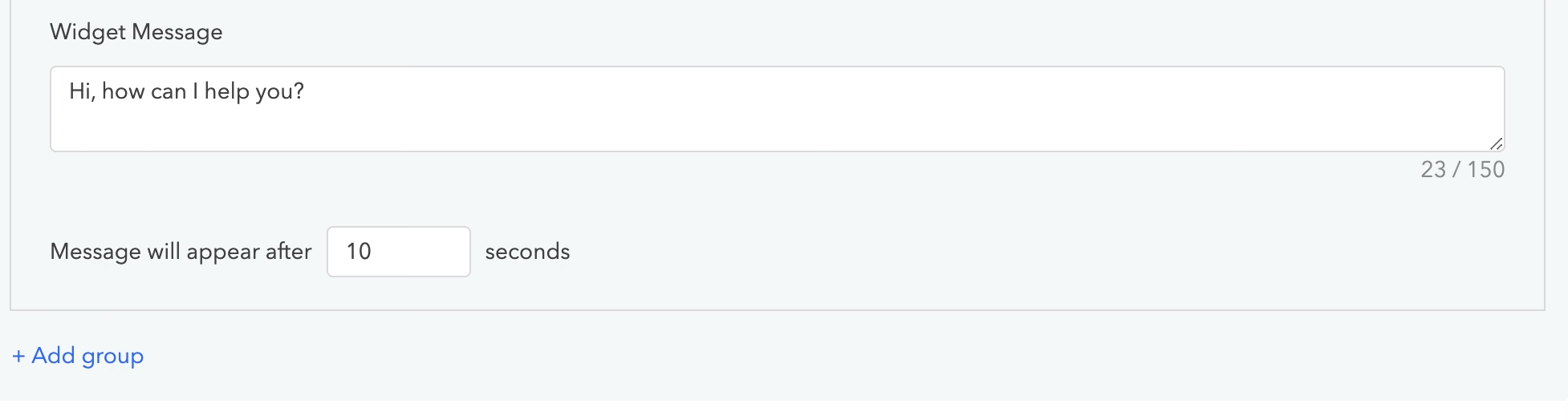
- メッセージは、指定された条件を満たす訪問者のウィジェットの上に表示されます。条件が設定されていない場合、メッセージはすべての訪問者に表示されます。
- また、メッセージが表示されるまでの遅延を指定して、指定した秒数後に表示されるように設定することもできます。
3600 秒以内にメッセージが表示されるように設定する